
Era un po’ che non scrivevo sul blog, un po’ per mancanza di tempo dovuta al lavoro, un po’ perchè ero impegnato in un passaggio che per me poteva rappresentare un problema lavorativo e quindi andava fatto per step: la migrazione da windows a linux.
PERCHE HO DECISO DI MIGRARE
A mio avviso ultimamente Microsoft ha fatto delle scelte poco legate alle esigenze degli utenti e molto legate al voler apparire, aggiungendo al sistema operativo una miriade di funzioni nascoste che poco servono all’utente medio. Ci si ritrova così con un sistema operativo che per attivarsi e restare li a far nulla vuole molte risorse in termini di CPU e RAM. Ho la fortuna di avere un PC discretamente performante che regge abbastanza bene a questo.
Quello che però è un problema è la stabilità del sistema operativo che fa a cazzotti con gli applicativi (al lavoro per esempio la mia workstation continua a fare a cazzotti con il software di disegno CAD che utilizzo) che evidenzia la mancanza di ottimizzazione del sistema operativo così come non passa mese dove gli aggiormanete installati non vadano a causare problemi in ogni dove (basta andare a leggere gli articoli della stampa specializzata per rendersi conto), uno per esempio in cui sono inciampato anch’io è la mancata riproduzione di file video (KB5064081)…
Ma per passare a linux il problema è…quale scegliere?

LINUX MINT

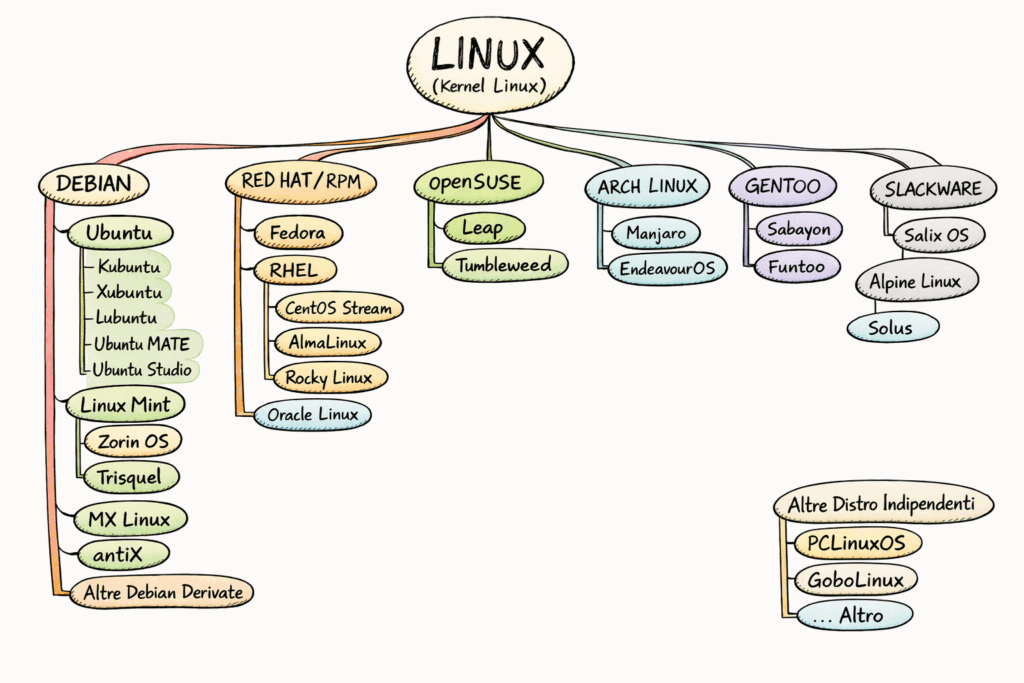
L’ecosistema Linux è fondato su software libero, stabilità e collaborazione, offrendo un’ampia scelta di distribuzioni adatte a ogni esigenza, dal server al desktop.
La scelta del ramo Debian è motivata dall’elevata affidabilità, dalla rigorosa gestione dei pacchetti e da cicli di rilascio orientati alla solidità.
Su questa base si innestano distribuzioni derivate che uniscono robustezza e semplicità d’uso. La più famosa è sicuramente Ubuntu ma a causa di alcune scelte forzate (pacchetti snap, eccessiva telemetria,…) ho deciso di puntare su Mint che riduce le forzature tecnologiche, privilegia le soluzioni mature e risulta spesso più lineare e “trasparente” per l’uso quotidiano
PREPARAZIONE E CONFIGURAZIONE
Per l’installazione basta scaricare la distro da sito linuxmint.com (consiglio, se non aveve proprio un vecchissimo pc la versione cinnamon edition) e, con l’aiuto di Rufus o bi Balena Etcher creare una chiavetta USB avviabile (visto che partite da Windows… consiglio il primo)
Prima di tutto avevo bisogno di mantenere Windows per gestire alcuni programmi proprietari che funzionano solo per lui: è possibile farli coesistere? La risposta è SI
In fase di installazione, Mint (con tutte le distro linux) chiede se vuoi usare tutto il disco per lui o solo una parte lasciando il sistema operativo originale. nel mio caso, avendo 2 dischi, uno è stato impostato per usare linux mentre l’altro è rimasto a disposizione di Windows.
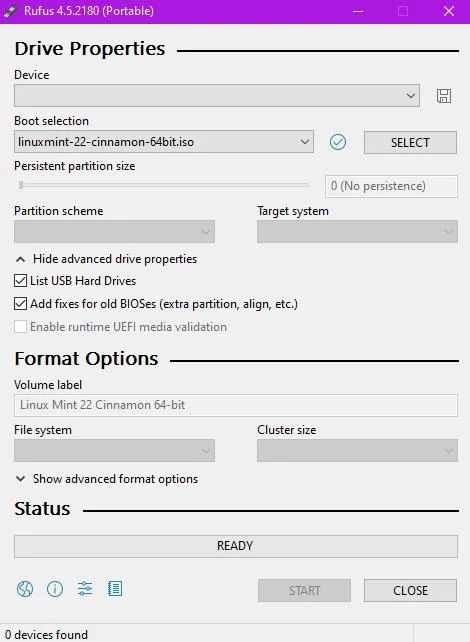
Il processo di installazione è semplice e intuitivo, basta seguire le varie schede di installazione (inserire la rete WIFI, permettere l’installazione dei codec proprietari,..) e occorre fare solo attenzione alla fase di installazione su disco. conclusa l’installazione vi verrà chiesto di riavviare e di togliere la chiave USB. Siamo pronti pe la nuova avventura…
Come potete vedere a primo impatto è molto simile a Windows, con il classico pulsante “Start” in basso a sinistra e le icone di sistema a destra a fianco dell’orologio.
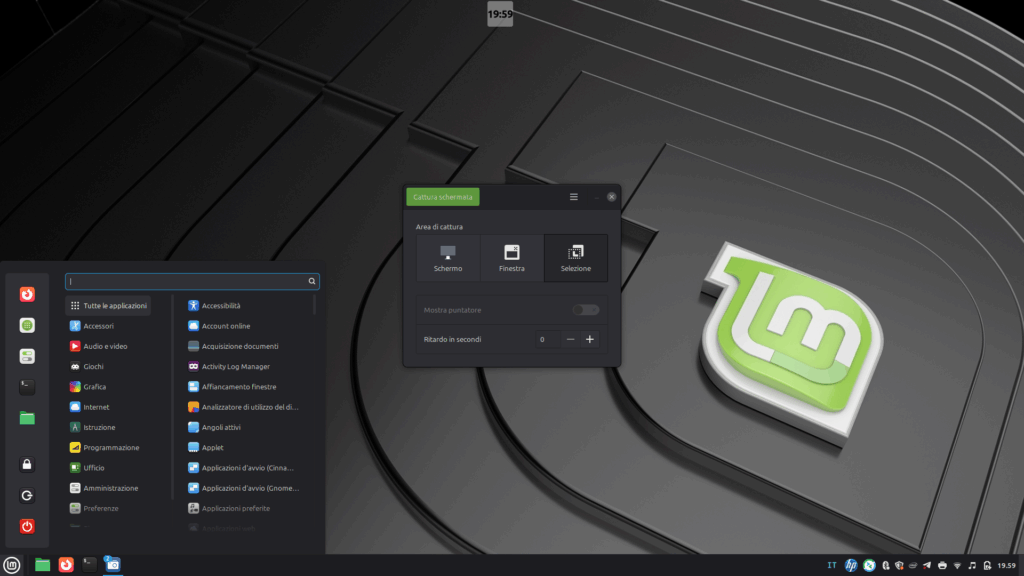
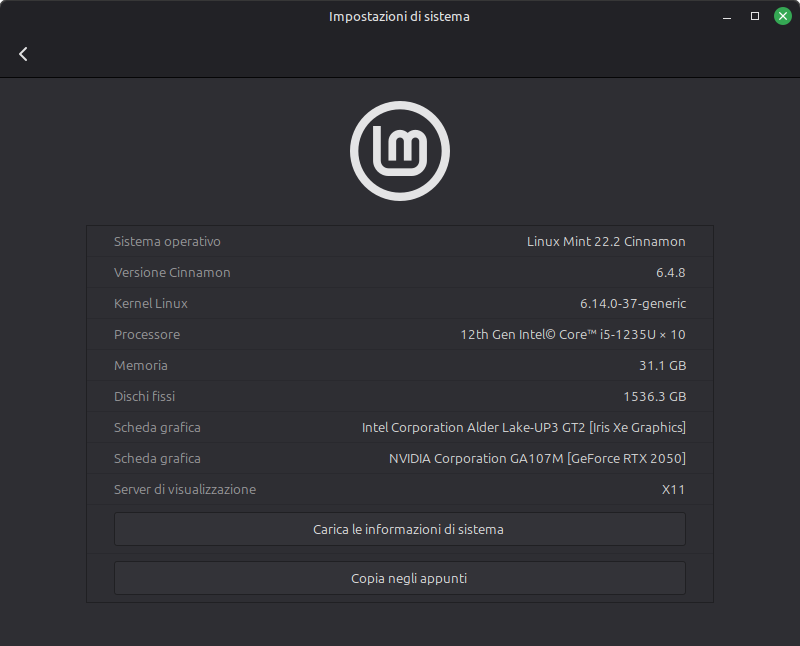
Ok, avevo anticipato che avevo una macchina discretamente performante ma fidatevi, anche con un core i3 di 15 anni fa e solo 4Gb il sistema fuinziona alla perfezione e senza rallentamenti! Questa esperienza è stata fatta sul un vecchio PC del CVA Angera dove faccio il volontario che è ad uso e consumo dei volontari e vi assicuro che il PC non solo è rinato ma praticamente nessuno si è accorto delle differenze e vi spiego brevemente perchè…
- Linux Mint ha già di per se un aspetto che ricorda quanto più possibile windows in che aiuta l’utente comune a non incontrare troppe difficoltà nell’approcciarsi al nuovo sistema operativo.
- Per la navigazione c’è sempre il buon vecchio e collaudato Firefox ma questo lo conoscevamo anche su Windows quindi non cambia assolutamente nulla al cambiare del sistema operativo
- La struttura base del file sistem utente è sempre uguale a quella Windows: desktop, documenti, immagini, video, scaricati (al posto di download…) e npn si notano particolari differenze
- Esplora risorse è sostituito da nemo ma l’esperienza di navigazione tra file e cartelle non cambia assolutamente
- Per le esigenze del comune utente ci sono tutti i programmi necessari per “lavorare”: oltre a Firefox, trovate già installato LibreOffice (la versione alternativa a Microsoft Office cha gli equivalenti Writer per Word, Calc per Excel, Impress per Powrepoint e Outlook? trovate sembre da Mozilla il caro Thunderbird) che diciamocelo chiaramente: per l’utilizzo comune è fin che mai (quanti di voi usano realmente tutte le funzioni di word o di excel?)
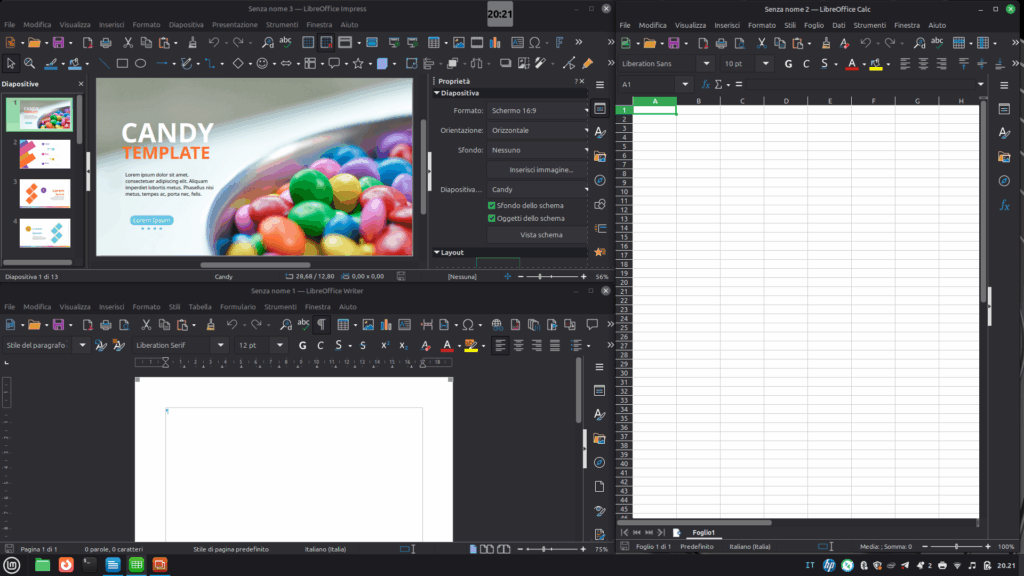
Ovviamente nel menù “start” trovate anche il gestore applicazioni dove installare anche altre applicazioni che potrebbero interessarvi (ad esempio GIMP per la grafica che è un ottimo sostituto di Photoshop ma parliamo anche di altri pacchetti office equivalenti come OnlyOffice fino al banale cliente desktop Telegram o WhapsApp che qui si chiama ZapZap e gestisce anche il multiaccount!).
Insomma, già solo questo dovrebbe spongervi a provare questa nuova esperienza, soprattutto se al momento siete equipaggiati con Windows 10 che non avrà più supporto….
E SE MI SERVE DI PIU?
Qui entriamo più nello specifico e, ahime, Microsoft ci mette lo zampino per far si che non sia sempre tutto realmente compatibile. I fole word salvati in formati nativo docx, così come gli excel xlsx e i poterpoint pptx si portano dietro configurazioni dei documenti che portano poi onlyoffice o libreoffice a aprirli ma a non impaginare correttamente i documenti. Peggio ancora se usiamo software proprietari che sono stati sviluppati solo per Windows. Come ovviare il problema? abbiamo 2 metodi.
WINE - Wine Is Not an Emulator
WINE è un (mi perdonino gli informatici per questa bestemmia) un virtualizzatore parziale di macchina Windows che permette di gestire le API (che non sono gli insetti volanti ma l’insieme di regole e funzioni che permettono ai programmi di parlare con il sistema operativo per far si che il programma chiede “fammi fare questa cosa” e Windows decide come farla in modo (si spera…) corretto e sicuro) e di “trascriverle” nel suo equivalente Linux…
Funziana? in alcuni casi si, in altri non perfettamente, in altri ancora lasciamo stare e, guarda caso, proprio Office è tra questi programmi
WINBOAT
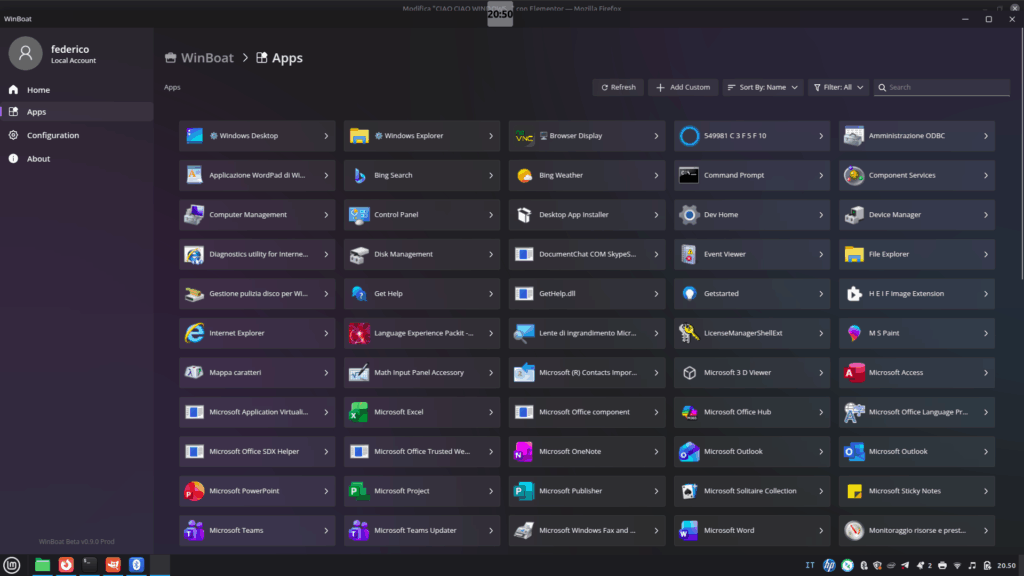
WinBoat è uno strumento che permette di eseguire Windows su Linux utilizzando una macchina virtuale già pronta, integrata e semplificata permettendo di usare applicazioni Windows (anche pesanti, come software CAD) senza riavviare il sistema, sfruttando KVM/QEMU e l’accelerazione hardware.
L’obiettivo di WinBoat è offrire un’esperienza “quasi nativa”, riducendo la complessità tipica delle macchine virtuali tradizionali.
Il vantaggio principale è che l’utente deve solo aprire winboat e scegliere il programma da usare: con i tempi di avvio di windows aprirà direttamente a schermo intero la finestra di lavoro e vi sembrerà di lavorare su windows (cosa che effettivamente state facendo).
CONCLUSIONI
Per l’attività quotidiana Linux Mint mi ha convinto e, anche senza saperlo, anche molti volontari del CVA di Angera che lo hanno usato senza nemmeno accorgersi delle differenze, segno che la sua facilità d’uso non implica conoscenze profonde del sistema.
Passare da sistemi proprietari a sistemi open non è sempre facile e mi trovo mio malgrado ancora legato a Windows ma, almeno in questa fase transitoria, mi permette di utilizzare il buon windows 10 virtualizzato che non è pachidermico e instabile come 11.
Vi aggiornerò sull’evoluzione del progetto!